Feb 9, 2012

Những "chiến binh" diệt virus hiệu quả nhất

Trang ToptenReviews vừa đưa ra danh sách ứng dụng bảo mật không mất phí hàng đầu cho máy tính do đông đảo người dùng bình chọn trong 6 tháng vừa qua.


Hầu hết bản cập nhật của những phần mềm này đã tích hợp một loạt cải tiến vượt trội so với nhiều ứng dụng diệt virus miễn phí khác, do đó đã góp phần nâng cao mức độ bảo mật cho máy tính.


Avast! Free Antivirus


Avast! Free Antivirus từ lâu được người dùng biết đến như một trong những trình diệt virus miễn phí tốt nhất. Phiên bản mới được nâng cấp bộ máy antivirus và antispyware, trang bị thêm cơ chế quét máy thông minh, chế độ dành cho game thủ, module theo dõi và cảnh báo những đối tượng có hành vi nguy hiểm.


Ngoài ra, tốc độ quét máy của Avast! Free Antivirus cũng được cải thiện đáng kể so với các phiên bản trước, còn khả năng phát hiện và tiêu diệt malware cũng mạnh mẽ hơn. Một điểm đặc biệt nữa là Avast! Free Antivirus đã có giao diện tiếng Việt cho người sử dụng.


Avira Free Antivirus 2012


Avira Free Antivirus 2012 chính là bước bảo vệ cơ bản để phòng chống virus, worm, trojan, rootkit, adware và spyware. Phần mềm đã được thử nghiệm hơn 100 triệu lần trên toàn thế giới, hơn nữa nó lại hoàn toàn miễn phí.


Avira Free Antivirus 2012 không chỉ cho phép bảo vệ chống lại các phần mềm độc hại, trong trường hợp máy tính đã bị nhiễm mã độc, phần mềm còn có thể loại bỏ virus một cách dễ dàng, sau đó tự động sửa chữa hệ thống máy.


AVG Anti-Virus Free Edition 2012


Với một giai diện đơn giản và thân thiện, AVG Anti-Virus Free Edition 2012 hiện là một trong những công cụ mạnh mẽ có thể bảo vệ máy tính của bạn luôn an toàn trong môi trường Internet đầy nguy hiểm.


Một tính năng mới trong phiên bản này là AVG Advice cho phép người sử dụng chủ động giám sát hoạt động duyệt web trên Google Chrome, Micrsoft Internet Explorer và Mozilla Firefox. Ngoài ra chức năng LinkScanner sẽ kịp thời bảo vệ máy tính của người dùng nếu phát hiện ra đó là trang web lừa đảo hoặc có chứa mã độc.


Microsoft Security Essentials 2.0


So với phiên bản tiền nhiệm, Microsoft Security Essentials 2.0 đã có nhiều cải tiến đáng giá như tăng cường tường lửa, tích hợp vào Internet Explorer để bảo vệ người dùng an toàn khi duyệt web, thêm hệ thống giám sát mạng để đối phó với các cuộc tấn công từ Internet,  nâng cấp engine giúp dò tìm và tiêu diệt các đối tượng nguy hiểm với hiệu suất tốt hơn.


Ngoài ra, phần mềm cũng cho phép người sử dụng giới hạn tài nguyên CPU bị chiếm dụng trong khi quét máy. Hiện Microsoft đã cung cấp gói giao diện thân thiện bằng tiếng Việt cho người sử dụng.


BitDefender Free Edition


Bitdefender Free Edition sử dụng các công nghệ mới để dò tìm và diệt virus, spyware. Phần mềm cho phép người sử dụng thiết lập thời khóa biểu quét hoặc quét ngay toàn bộ hệ thống, khoanh vùng virus và gửi những thông tin về virus cho Bitdefender Labs để phân tích và đưa ra các giải pháp bảo mật tốt nhất cho máy tính.


Mặc dù vậy, điểm hạn chế của Bitdefender Free Edition là không thể cập nhật cơ sở dữ liệu tự động từ máy chủ của Bitdefender. Do đó, người sử dụng buộc phải tiến hành update bằng thao tác thủ công nếu muốn phần mềm diệt được các virus, trojan mới nhất


McAfee Stinger


McAfee Avert Stinger là một tiện ích độc lập được sử dụng để phát hiện và loại bỏ những virus đặc biệt. Phần mềm sử dụng công nghệ quét của McAfee, bao gồm quy trình (process), các tập tin DAT và các tùy biến quét virus.


McAfee Avert Stinger có thể phát hiện hơn 400 loại virus, trojan và các biến thể của chúng. Nó sẽ phát hiện và loại bỏ các mối đe dọa được xác định theo biểu tượng "Virus List" trong ứng dụng Stinger.


Dr.Web CureIt


Dr.Web CureIt là một công cụ quét và chống virus và spyware được phát triển trên công nghệ Dr. Web, giúp bạn quét và diệt virus, nếu cần thiết, trên 1 máy tính mà không cần phải cài đặt Dr. Web Anti-virus.


Một ưu điểm khác là Dr.Web CureIt sẽ tự động dò ngôn ngữ của hệ điều hành nó được cài vào và theo đó mà thiết lập giao diện quét. Tuy nhiên nếu máy tính của bạn không có hỗ trợ ngôn ngữ địa phương thì phần mềm sẽ thay bằng tiếng Anh.


PC Tools AntiVirus Free Edition


Với PC Tool Antivirus máy tính sẽ được bảo vệ chống lại hầu hết những mối đe dọa bất chính để truy cập tới dữ liệu và thông tin cá nhân của bạn.


Ngoài ra tính năng Smart Updates sẽ cho phép bạn bảo vệ hệ thống của mình chống lại các virus mới nhất và các mối đe dọa liên quan, cũng như cải tiến chức năng PC Tools AntiVirus.


Panda Cloud Antivirus


Là trình antivirus đầu tiên trên thế giới hoạt động dựa trên mô hình đám mây và không cần cập nhật dữ liệu, Panda Cloud Antivirus diệt virus, spyware dựa trên thông tin nhận từ máy chủ của Panda Security.


Một ưu điểm khác của Panda Cloud Antivirus 1.5 là chiếm ít tài nguyên bộ nhớ: Khoảng 8-20MB ở trạng thái chạy nền và 65-70MB khi quét máy.


Không những thế, Panda Cloud Antivirus 1.5 nay cho phép người dùng lập danh sách những thư mục an toàn và định dạng file không cần quét. Mục đích là giúp đẩy nhanh tốc độ quét máy của Panda Cloud Antivirus 1.5.


ClamWin


ClamWin Free Antivirus là một chương trình diệt virus mã nguồn mở miễn phí và dễ sử dụng dành cho Microsoft Windows. ClamWin sử dụng ClamAV Scanning Engine để quét virus vì vậy nó có thể phát hiện virus và spyware với tỉ lệ rất cao.


Các tính năng nổi bật của ClamWin là quét virus theo lịch đặt sẵn, tự động update Virus Database, là một chương trình quét virus độc lập và có thể tích hợp vào Windows Explorer, Microsoft Outlook để xóa các file đính kèm đã bị đầu độc.


Tuy vậy một điều đáng tiếc cho ClamWin đó là chương trình chưa có cơ chế quét virus thời gian thực vì vậy bạn phải tự lên lịch quét cho chương trình.

Để tải các phần mềm trên, bạn vào Google.com và tìm kiếm với từ khóa là tên phần mềm tương ứng.


Lương Đàm - ToptenReviews
Feb 7, 2012

Windows 8 "Beta" và những hình ảnh mới nhất
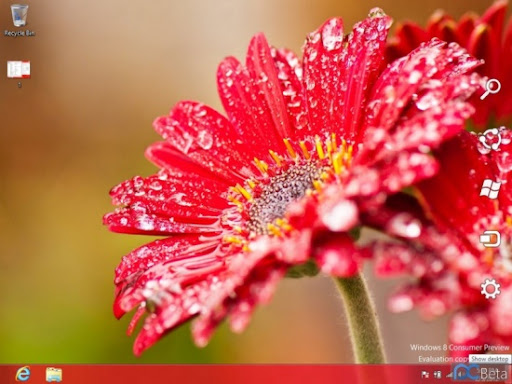
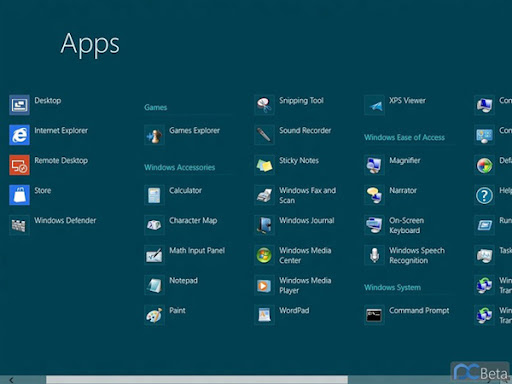
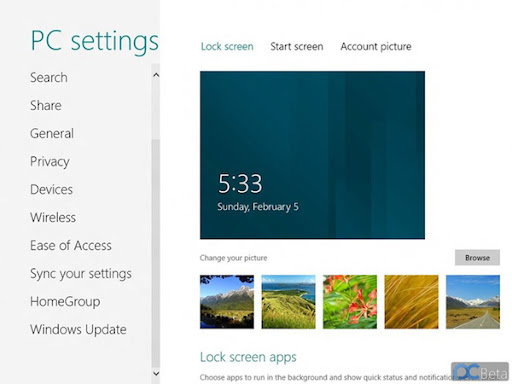
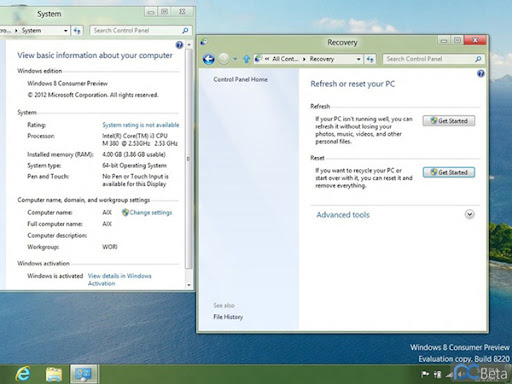
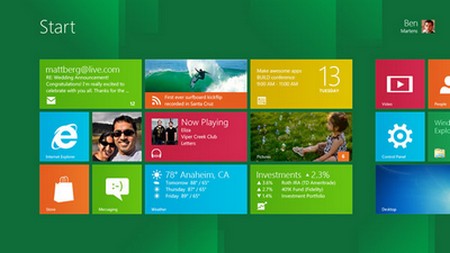
Một số ảnh chụp màn hình được trang PCBeta mới đây đăng tải cho thấy Windows 8 phiên bản "Consumer Preview" (có thể sẽ thay thế cho tên gọi Beta) sẽ cải tiến Charm bar so với bản dành cho nhà phát triển. Charm bar giống như 1 sự thay thế cho Start Menu trong các phiên bản Windows trước đây, giúp người dùng truy cập các thành phần quan trọng như cài đặt, tìm kiếm...


Thanh Charm bar bị bỏ dài nền đen và chỉ còn các biểu tượng (bên phải).


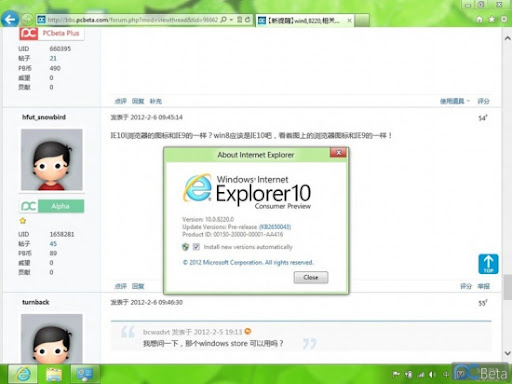
Trình duyệt IE 10 sẽ hỗ trợ tự động cập nhật.


Nếu như ở bản Developer (nhà phát triển), Charm bar trông dễ nhận ra hơn nhờ dải nền đen thì ở bản Comsumer (người dùng), Charm bar đã được làm trong suốt và người dùng chỉ thấy được các biểu tượng. Charm bar sẽ cung cấp các chức năng bao gồm tìm kiếm, chia sẻ, truy cập màn hình khởi động, hiển thị các thiết bị được kết nối và các cài đặt của máy. Những thay đổi này sẽ áp dụng cho cả thiết bị cảm ứng và máy tính truyền thống. Ngoài ra, phiên bản Comsumer cũng sẽ bổ sung tính năng tự động cập nhật trình duyệt IE 10.


Thêm những hình ảnh về Windows 8 Beta:


"Lộ diện" những tựa game đầu tiên sẽ xuất hiện trên Windows Store


Chợ ứng dụng là 1 trong những tính năng mới nhất của Windows 8 và mới đây, 1 nguồn tin thân cận của Microsoft tiết lộ một số trò chơi sẽ xuất hiện trên Windows Store. Dưới đây là danh sách các game đầu tiên chạy trên HĐH này:


- Hydro Thunder

- Toy Soldiers

- Reckless Racing

- Angry Birds

- Ilomilo

- Rocket Riot

- Full House Poker

- Tentacles

- Crash Course

- Ms Splosion Man

- Wordament


Nguồn tin không cho biết đây là các ứng dụng phải trả phí hay miễn phí nhưng trước kia, Microsoft cho biết chỉ ra mắt game và ứng dụng miễn phí ở phiên bản Beta (tức phiên bản cho người dùng - Consumer).


Tham khảo: Theverge - genk.vn

10 thủ thuật "độc" với YouTube

Những thủ thuật độc đáo giúp bạn tiện thao tác trên YouTube.


1. Kết nối tài khoản YouTube đến các mạng xã hội khác

Bạn có thể chia sẽ nội dung trên YouTube đến các mạng xã hội đã kết nối trên YouTube mà không cần đăng nhập vào các tài khoảng của bạn trên các mạng xã hội đó. Khi bạn tải lên video (upload), bình luận, like những thao tác bạn thực hiện sẽ được tự động đăng trên trang Facebook và Twitter của bạn.


Thực hiện: Để thiết lập kết nối, bạn tiến hành đăng nhập vào trang YouTube, sau đó nhấn vào tên đăng nhập của bạn ở phía trên bên phải trình duyệt, sau đó chọn "Cài đặt" (Settings), chọn tiếp "Chia sẻ" (Sharing). Tại đây, bạn có thể kết nối với tài khoảng YouTube với tài khoảng Facebook, Twitter và Orkut. Tiếp tục thiết lập các tùy chọn chia sẽ, sau đó nhấn Lưu lại cài đặt (Save Settings)

2. Hỗ trợ tìm kiếm với nhiều ngôn ngữ khác nhau

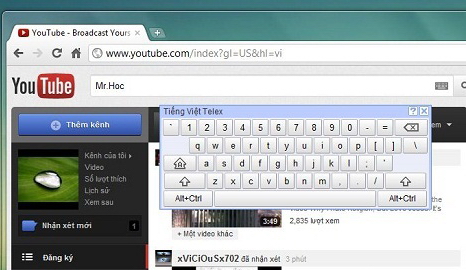
YouTube cung cấp một bàn phím ảo trên màn hình website giúp cho việc tìm kiếm video với các kí tự đặc biệt chính xác hơn. Điều này là cực kì hữu ích vì nó có nghĩa là bất cứ ai cũng có thể tìm kiếm nội dung cụ thể bằng ngôn ngữ nước ngoài từ bất kỳ máy tính nào - bất kể cách bố trí bàn phím ra sao.


Để nhập các từ khóa tìm kiếm trong tiếng Ả Rập, tiếng Hy Lạp, Nga, Thái Lan (và nhiều hơn nữa), bạn cần phải thay đổi cài đặt ngôn ngữ phù hợp.

Thực hiện: Di chuyển xuống cuối màn hình, nhấn vào menu Ngôn ngữ và chọn ngôn ngữ phù hợp với bạn. Sau khi bạn đã chọn một ngôn ngữ có các ký tự đặc biệt, một biểu tượng bàn phím nhỏ sẽ xuất hiện trong thanh tìm kiếm của YouTube. Click vào nó để bắt đầu.

3. Thiết lập kích cỡ và chất lượng video

Ngoài tính năng xem toàn màn hình, YouTube còn cung cấp thêm tùy chọn xem video lớn hơn kích thước tiêu chuẩn nhưng không toàn màn hình. Nếu video không đủ tốt để xem toàn màn hình thì bạn có thể nhấn vào tùy chọn kích thước màn hình có sẵn ở gốc phải màn hình phát video. Ngoài ra, khi nhấn vào biểu tượng hình mắc xich để thiết lập kích cỡ màn hình theo độ phân giải có sẵn.


Bạn có thể thiết lập tùy chọn tính năng phát video với chất lượng HD cho tài khoảng YouTube của bằng cách tùy chỉnh trong mục Thiết lập phát (Playback Setup) trong giao diện Settings.


4. Lưu lại video để xem lại


Bạn có thể lưu lại đoạn video yêu thích trên YouTube để sau này có thể xem lại bằng cách nhấn vào tùy chọn +Thêm vào (+Add to) phía dưới màn hình phát video. Nếu muốn xem các đoạn video mà bạn đã lưu lại xem sau (Watch Later), bạn nhấn vào tùy chọn Trình quản lí video (Video Manager) tại danh sách sổ xuống phía dưới khi nhấn vào tên đăng nhập của bạn.

5. Quản lí danh sách video đã xem

Nhiều khi bạn muốn xem lại một video nào đó mà mình đã xem trước đây, YouTube sẽ giúp bạn bằng tính năng My Viewing History.


Bạn nhấn vào tùy chọn Trình quản lí video (Video Manager) tại danh sách sổ xuống phía dưới khi nhấn vào tên đăng nhập của bạn. Tại đây, danh sách các video mà bạn từng thích (like), tìm kiếm... sẽ được hiển thị theo từng Danh sách.

6. Thao tác nhanh hơn với phím tắt

YouTube cung cấp một số phím tắt hữu ích giúp cho việc xem video tiện lợi hơn. Khi bạn đang xem video, nếu muốn tạm dừng bạn nhấn chuột vào màn hình phát video, ngoài ra, bạn có thể nhấn phím Space bar trên bàn phím như là một nút phát/tạm dừng video.


Các phím mũi tên trái và phải có tác dụng như phím tắt giúp tua đi/tua lại video đang xem. Trong khi phím mũi tên lên và xuống hoạt động như phím tắt giúp điều chỉnh âm lượng video đang phát

Phím Home và end cũng là phím tắt giúp bạn trở về đầu hoặc cuối đoạn video.

7. Tính năng Leanback

YouTube's "Leanback" là tính năng giúp duyệt video YouTube dễ dàng hơn trên các thiết bị TV kết nối Internet.


Mặc dù là phần để xem YouTube trên các loại TV kết nối internet nhưng sử dụng chế độ này trên máy tính cũng không phải quá tệ. Với chế độ này bạn có thể xem, tìm kiếm, tạo playlist với một giao diện đẹp hơn, rộng hơn và không bị vướng víu bởi các thanh công cụ của trình duyệt trên máy tính.

8. Kết quả chính xác nhất khi tìm kiếm


Việc tìm kiếm video trên YouTube hầu như rất đơn giản, nhưng cách tốt nhất để có được các kết quả chính xác là nhờ vào từ khóa của video. Ngoài việc sử dụng dấu ngặc kép (""), bạn còn có thể sử dụng cú pháp "NTITLE:term" (với "term" là từ khóa) giúp cho việc tìm kiếm cho kết quả chính xác cao hơn.


Thêm kí tự "HD" vào từ khóa tìm kiếm sẽ cho kết quả các video chuẩn HD cho bạn. Thêm "today," "this week" hoặc "this month" giúp thu hẹp phạm vi tìm kiếm video. "Channels" hoặc "playlists" giúp trả về kết quả nhiều hơn tùy theo lĩnh vực. Với "long" sẽ cho kết quả video phát trên 20 phút và "short" với kết quả video phát dưới 4 phút.

9. Tùy chỉnh chú thích cho video của bạn


Bạn có thể tùy chỉnh chú thích cho video của bạn như kiểu hiển thị, font chữ.... bằng cách nhấn chọn nút Chú thích trong phần chỉnh sửa video ,tại mục Quản lí video (video manager).

10. Hài hước với tính năng YouTube Slam

Đây là điều thú vị nhất ở YouTube, mục YouTube Slam sẽ cho phép bạn tạo ra một trận quyết đấu giữa 2 Video để đánh giá cái nào hay hơn theo từng tiêu chí như hài hước hay đáng yêu...


Để bắt đầu, bạn hãy di chuyển xuống phía dưới của bất kỳ trang YouTube nào đang phát, bấm vào nút "Try something new!" và chọn "YouTube Slam" và lựa chọn một mục muốn thi đấu.


Theo MaskOnline - go.vn

Feb 4, 2012

10 dịch vụ lưu trữ thay thế Megaupload

Các giải pháp lưu trữ dữ liệu an toàn nhằm thay thế cho Megaupload đã bị đóng cửa.


Dropbox

Dropbox là một dịch vụ lưu trữ điện toán đám mây khá phổ biến, cung cấp cho người dùng 2GB dung lượng lưu trữ miễn phí. Người sử dụng có thể chia sẻ các tập tin với bạn bè trên các thư mục public, hoặc với người dùng Dropbox khác thông qua thư mời.


Nếu muốn nâng cấp dung lượng lưu trữ lên 50GB hoặc 100GB, người dùng phải trả thêm mức phí lần lượt là 10 USD và 20 USD/tháng.


Xem thêm:


RapidShare

RapidShare có nhiều nét tương đồng với Megaupload nhất về khả năng và tính năng. RapidShare cho phép người dùng tải lên các tập tin có kích thước không hạn chế và chia sẻ chúng thông qua email hay liên kết trên mạng xã hội Twitter và Facebook. Trang web này không giới hạn về khả năng lưu trữ nhưng sẽ tự động xóa dữ liệu sau một khoảng thời gian nhất định.


Nếu muốn sử dụng RapidShare như một dịch vụ lưu trữ đám mây, bạn có thể nâng cấp lên RapidPro với mức phí 39 USD trong 150 ngày lưu trữ hoặc khoảng 130 USD cho 2 năm.

MediaFire

MediaFire giống như phiên bản rút gọn của RapidShare và cũng hỗ trợ người dùng tải lên miễn phí bất kỳ tập tin nào dung lượng không quá 2GB. Không giới hạn về dung lượng lưu trữ nhưng các file dữ liệu cũng sẽ bị xóa đi khi hết thời gian cho phép.


Người dùng có thể nâng cấp lên một tài khoản chuyên nghiệp với 9 USD/tháng để mở rộng kích thước tập tin tối đa lên 4GB. Các tập tin được chia sẻ thông qua một liên kết riêng.

YouSendIt

YouSendIt là một trong những dịch vụ chia sẻ dữ liệu đầu tiên. YouSendIt cung cấp 2GB dung lượng lưu trữ miễn phí, với giới hạn mỗi tập tin tải lên là 50MB và không quá 5 file chia sẻ mỗi tháng. File dữ liệu có thể được chia sẻ qua email song đôi khi sẽ đi kèm các quảng cáo popup.


Nếu trả phí 10 USD/tháng, người dùng có thể loại bỏ quảng cáo, nâng cấp lên 5GB lưu trữ và mở rộng kích thước file chia sẻ lên 2GB, đồng thời chia sẻ tối đa với 10 người. Nâng lên mức phí 15 USD/tháng hoặc 150 USD/năm, bạn sẽ không bị giới hạn về tập tin lưu trữ và số lượng người muốn chia sẻ.

Box

Box chỉ là một dịch vụ lưu trữ đám mây đơn thuần không cho phép chia sẻ dữ liệu. Người dùng được miễn phí 5GB miễn phí với dung lượng tối đa 25 MB mỗi tập tin và có thể mời những người khác xem nội dung của toàn bộ thư mục bằng email.


Để nâng mức giới hạn cho mỗi tập tin lên đến 1GB và mở rộng dung lượng lưu trữ, bạn phải trả phí 10 USD/tháng cho 25GB và 20 USD/tháng cho 50 GB.

Amazon Cloud Drive


Tương tự Dropbox hoặc Box, Amazon Cloud Drive cung cấp 5GB không gian lưu trữ miễn phí, có thể tùy chọn nâng cấp lên từ 20GB đến 1000 GB, với chi phí 1USD/gigabyte mỗi năm. Tuy nhiên, dịch vụ này không hỗ trợ chia sẻ tập tin và kích thước tối đa mỗi tập tin chỉ dừng ở mức 2 GB.

Minus


Minus là một trong những dịch vụ lưu trữ đơn giản nhất. Những người đăng ký một tài khoản chỉ cần kéo thả bất kỳ tập tin nào (tối đa 2GB) để tải lên và hỗ trợ tối đa 50GB dung lượng lưu trữ miễn phí. Các tập tin tải lên có thể được chia sẻ thông qua một liên kết tự động tạo ra.

Microsoft SkyDrive


SkyDrive là một dịch vụ lưu trữ miễn phí của Microsoft hỗ trợ 25GB dung lượng lưu trữ miễn phí. Tuy nhiên người dùng phải có tài khoản Hotmail hoặc Microsoft khác thì mới có thể sử dụng dịch vụ này. Kích thước tối đa cho mỗi tập tin tải lên là 50 MB. Người dùng có thể chia sẻ các tập tin thông qua email.

Wupload


Wupload tự hào khẳng định mình là một trang web chia sẻ an toàn tuyệt đối. Với dịch vụ này, người dùng có thể tải lên miễn phí tối đa 2GB. Để tải lên những tập tin tối đa 10 GB, người dùng phải trả phí 9 USD/30 ngày hoặc 90 USD/năm.

SugarSync

Megaupload, Dropbox, SugarSync, Wupload, Microsoft SkyDrive, Minus, Amazon Cloud Drive, Box, YouSendIt, MediaFire, RapidShare, Lưu trữ, điện toán đám mây
SugarSync


Tương tự Dropbox, SugarSync cung cấp 5GB lưu trữ miễn phí và tính phí 5USD/tháng (nâng cấng lên 30GB) đến 25 USD/tháng (250GB). Tập tin có thể được chia sẻ thông qua một liên kết hoặc mời người dùng tham gia vào một thư mục.

Xem thêm bài viết về SugarSync: Sugarsync là gì? Dùng như thế nào?


Theo Điện Tử Tiêu Dùng

Firefox 11.0 Beta 1 có gì hay?

Xuất hiện ngay sau khi Firefox 10.0 và Firefox 13.0 Alpha 1 ra lò, Firefox 11.0 Beta 1 được Mozilla bổ sung thêm một số tính năng mới thú vị.


Nhập dữ liệu từ Google Chrome


Bên cạnh Internet Explorer, Firefox 11.0 Beta 1 nay hỗ trợ nhập cookies, lịch sử duyệt web và Bookmarks từ trình duyệt Google Chrome.


Đầu tiên, bạn bấm biểu tượng Firefox phía trên góc trái và chọn Bookmarks. Trong hộp thoại Library mở ra, bạn nhấp vào biểu tượng Import and Backup và chọn Import Data from Another Browser…


Trên hộp thoại Import Settings and Data, bạn đánh dấu Chrome thay cho Microsoft Internet Explorer để nhập khẩu dữ liệu từ Google Chrome, rồi bấm Next.


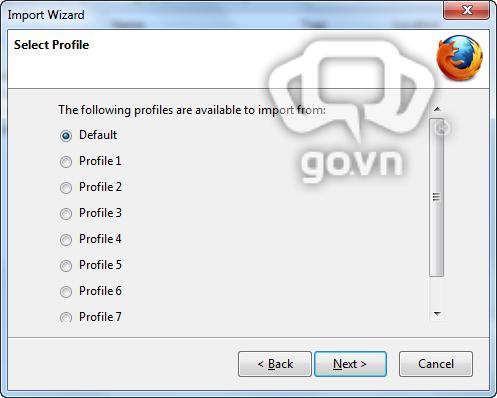
Ở hộp thoại Select Profile kế tiếp, bạn chọn profile trong Google Chrome muốn nhập dữ liệu, trong đó Default là profile mặc định. Xong, bấm Next.


Chuyển sang hộp thoại Items to Import, mặc định cả Cookies, Browsing History (các trang web từng truy cập) và Bookmarks đều được chọn sẵn, song bạn có thể bỏ chọn thành phần không muốn nhập từ Google Chrome. Sau cùng, bạn bấm Next > Finish là hoàn tất.


Đồng bộ cả add-on


Khi kích hoạt tính năng Firefox Sync, các add-on trong Firefox 11.0 Beta 1 cũng được đồng bộ giữa các máy.


Hỗ trợ giao thức SPDY (SPeeDY)


Một tính năng hấp dẫn nơi Firefox 11.0 Beta 1 là hỗ trợ SPDY, một giao thức mới được Google thiết kế nhằm thay thế giao thức HTTP hiện tại. SPDY hiện được khá ít website web hỗ trợ, song Google Chrome và hầu hết dịch vụ của Google đã ứng dụng giao thức mới này.


SPDY cung cấp nhiều lợi ích hơn so với HTTP. Các kết nối sẽ luôn chạy trên SSL (không bị trộm thông tin), các máy chủ sẽ được giảm tải và người dùng đang sử dụng mạng có độ trễ cao sẽ dễ dàng nhận thấy thời gan tải trang web được cải thiện.


Khi truy cập các website sử dụng giao thức web SPDY, Firefox 11.0 Beta 1 sẽ tải trang  nhanh hơn từ 10 - 60%.


Để kích hoạt việc hỗ trợ SPDY cho Firefox 11.0 Beta 1, bạn gõ lệnh about:config vào thanh Address và nhấn Enter hai lần.


Tiếp đó, bạn dán và chép dòng network.http.spdy.enabled vào khung Search, nhấp đôi vào mục cùng tên vừa hiện ra phía dưới để chuyển giá trị từ false thành true là được.


Bây giờ thử dùng Firefox 11.0 Beta 1 mở các dịch vụ của Google như Google Search, Gmail, Google Docs, Google+, Picasa,… bạn sẽ thấy tốc độ tải trang giảm xuống đáng kể.


Xem cấu trúc trang web trong không gian 3D


Đây là tính năng chủ yếu phục vụ cho các nhà phát triển web. Bạn bấm phải chuột vào trang web đang mở và chọn lệnh Inspect Elements, rồi nhấp vào thẻ 3D (M) phía dưới.


Sau đó, bạn có thể nắm và xoay trang web theo hướng tùy thích trong không gian 3D.


Khi muốn trang web về tình trạng bình thường, bạn chỉ việc nhấn phím Esc.


* Không những thế, Firefox 11.0 Beta 1 còn có một số tính năng mới khác như XMLHttpRequest hỗ trợ phân tích cú pháp HTML; thanh điều khiển video HTML5 được thiết kế lại, công cụ Style Editor mới để chỉnh sửa CSS dành cho nhà phát triển; các file có thể được lưu trữ trong IndexedDB; API về pin cung cấp cho các nhà phát triển web thông tin về tình trạng pin của thiết bị đang sử dụng,…. đồng thời được khắc phục vài lỗi lớn nhỏ.


* Người viết thử chẩn đoán với dịch vụ V8 Suite Bechmark thì thấy, Firefox 11.0 Beta 1 xử lý JavaScript nhanh hơn bản Firefox 10.0 Firefox 13.0 Alpha 1 đôi chút.


Bạn tải về file Firefox 11.0 Beta 1 ứng với hệ điều hành đang dùng từ địa chỉ:


Firefox 11.0 Beta 1 cho Windows


Firefox 11.0 Beta 1 cho Linux (Intel)


Firefox 11.0 Beta 1 cho Linux (Intel 64-bit)


Firefox 11.0 Beta 1 cho Mac


Phi Tiên - go.vn

Jan 31, 2012

Windows 8: Bật Start menu cổ điển mà không tắt Metro

Với sự trợ giúp của phần mềm miễn phí Metro Cheat for WDP, bạn có thể sử dụng song song Start menu cổ điển và các tính năng Metro của Windows 8 như màn hình Start, menu Rinbon nơi Windows Explorer...
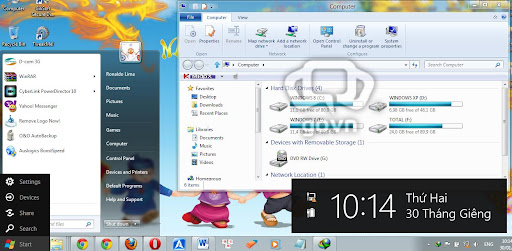
Thông thường, nếu kích hoạt Start menu giống Windows 7 nơi Windows 8 Developer Preview, menu Rinbon trong Windows Explorer, Task Manager hiện đại, màn hình Start và các ứng dụng Metro,… sẽ bị vô hiệu. Metro Cheat for WDP là giải pháp khắc phục vấn đề này.


Đầu tiên, bạn tải về Metro Cheat for WDP từ địa chỉ http://www.mediafire.com/?szbvg8ekgxbo6xx (dung lượng chỉ 113KB). Đây là phần mềm của tác giả có nickname lysy1993lbn.


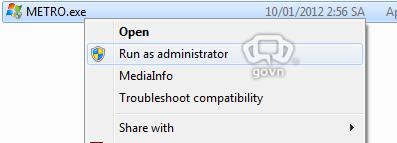
Tải xong, bạn chỉ việc bấm phải chuột vào file METRO.exe và chọn lệnh Run as administrator để chạy file này với quyền admin.


Ngay sau khi tiến trình explorer.exe (hay Windows Explorer) khởi động lại, Start menu cổ điển sẽ xuất hiện.


Điều đặc biệt là khi bạn rê chuột về phía dưới góc trái màn hình, menu Start của Windows 8 Developer Preview cũng lộ diện để bạn khai thác hoặc chuyển sang màn hình Start chứa các ứng dụng Metro.

Thử mở Windows Explorer, bạn sẽ thấy menu Ribbon của Windows Explorer vẫn được giữ nguyên.


Phi Tiên - go.vn